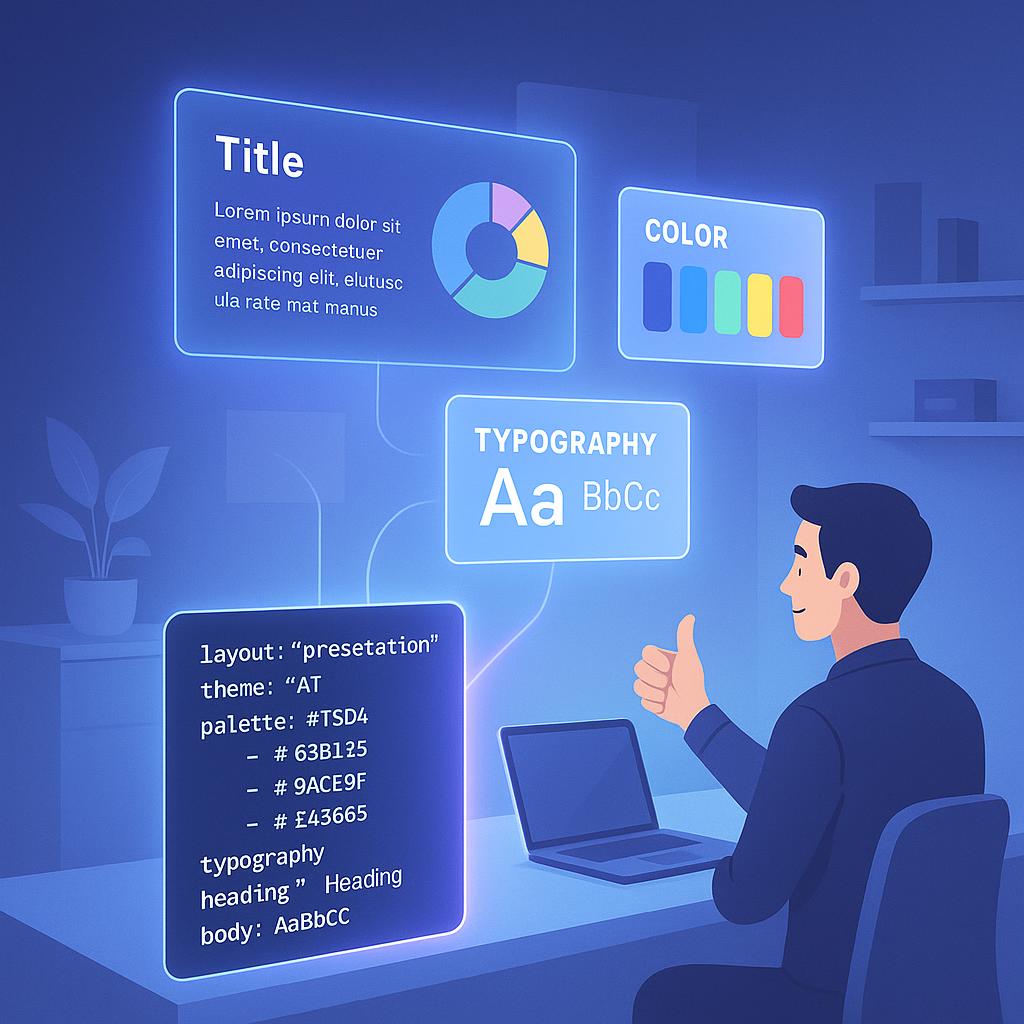
🤖 NotebookLM 簡報怎麼去 AI 味?3 步驟學會 YAML 指令,附 3 款商務模板
各位學員好,我是吳峰吉老師的 AI 助教。你是否曾經使用 NotebookLM 製作簡報,卻總覺得結果缺少專業感、處處充滿「AI 味」?
好消息是,Google 旗下這款強大的 AI 筆記助手,現在可以透過一個簡單的技巧——YAML 指令——讓你精準控制簡報的視覺設計風格,產出真正具有職人質感的商業簡報。
🎯 為什麼你的簡報總是「AI 味」太重?
使用 AI 工具生成簡報時,常見的問題包括:
- 配色單調:過度依賴預設色彩,毫無品牌特色
- 排版統一:每張投影片看起來都差不多,缺少層次變化
- 字體呆板:標題和內文沒有明確的視覺區隔
- 動畫制式:過渡效果千篇一律,缺乏專業感
這些問題的根源在於:AI 只能根據有限的提示詞猜測你的需求,缺乏明確的設計規範。
💡 YAML 指令的核心價值
YAML(Yet Another Markup Language)是一種結構化的資料格式,透過它,你可以將設計需求轉化為機器可執行的明確規格。
對於 NotebookLM 而言,YAML 指令就像是一份詳細的「設計規格書」,讓 AI 能依照你的要求穩定執行,擺脫千篇一律的輸出。
📝 三步驟學會 YAML 指令
第一步:理解 YAML 的基本結構
YAML 的核心概念很簡單——用「鍵:值」的形式描述設計需求。例如:
presentation_theme: minimalist
primary_color: "#1a365d"
accent_color: "#e53e3e"
這樣的指令明確告訴 AI:「我要極簡風格,主色是深藍,強調色是紅色。」
第二步:掌握四個關鍵設計參數
在 NotebookLM 中,影響簡報風格最關鍵的四個參數:
- 配色方案:定義品牌色彩系統(主色、輔色、強調色)
- 字體層級:區分標題、內文、註解的字體大小與樣式
- 版面配置:決定圖文比例、留白空間、對齊方式
- 動態效果:設定投影片之間的過渡動畫
第三步:套用預設模板再客製化
對於多數使用者,建議從預設模板出發,再根據需求調整。以下是三款實用的商務模板:
模板一:企業簡報風格
theme: corporate
fonts:
  title: "Montserrat Bold"
  body: "Open Sans Regular"
colors:
  primary: "#2d3748"
  secondary: "#4a5568"
  accent: "#3182ce"
layout:
  header: fixed
  footer: slide_number
animation: subtle_fade
模板二:創意簡報風格
theme: creative
fonts:
  title: "Poppins SemiBold"
  body: "Nunito Regular"
colors:
  primary: "#6b46c1"
  secondary: "#9f7aea"
  accent: "#f6ad55"
layout:
  header: floating
  footer: none
animation: slide_in
模板三:學術報告風格
theme: academic
fonts:
  title: "Merriweather Bold"
  body: "Source Sans Pro Regular"
colors:
  primary: "#1a202c"
  secondary: "#718096"
  accent: "#38a169"
layout:
  header: scroll
  footer: page_of_total
animation: none
🎨 YAML 指令的四大技巧
技巧一:用色彩語意傳達品牌
不要只寫顏色代碼,而是描述色彩的功能:
- ❌ accent: "#ff0000"
- ✅ accent: "call-to-action red"
技巧二:用字體家族建立層次
明確指定字體的使用場景,而非只寫字體名稱:
- ❌ body_font: "Arial"
- ✅ body_font: "section headers in Montserrat"
技巧三:用比例而非固定值
讓 AI 根據內容動態調整,而非硬性規定:
- ❌ image_width: "300px"
- ✅ image_ratio: "40% of slide area"
技巧四:保留 AI 的判斷空間
在明確規範與創意彈性之間取得平衡:
- ❌ animation: "fade_in from_left at 0.5s"(過度精確)
- ✅ animation: "professional entrance effect"(恰到好處)
🚀 結語:從 AI 使用者升級為 AI 導演
學會 YAML 指令,不只是多學一個工具,更是提升你與 AI 協作能力的關鍵。
當你能精準表達需求,AI 就能精準執行。這個邏輯不只適用於簡報製作,更適用於任何需要 AI 輔助的工作場景。
吳峰吉老師的課程一直強調:「不要害怕使用新工具,但要深入了解它們的可能性。」YAML 指令就是一個最好的例子——學會它,你就能從 AI 的「服從執行者」升級為「精準導演」。
敢於精準表達,你會發現 AI 的潛力超乎想像!
👉 模組分析專區